メニューの 収支 を開きます。上の 開催回 で、入力・確認する日を選びます(最初は今日にいちばん近い開催回)。
収支報告(本番の合計)
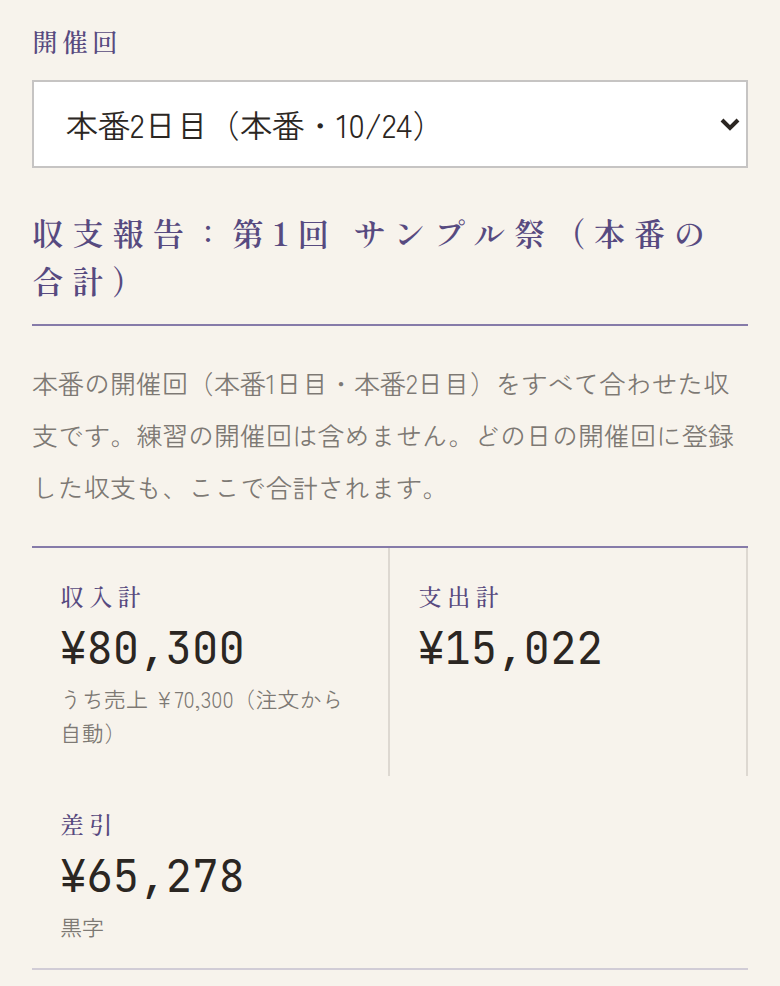
- 本番の開催回をすべて合わせた収支です。どの日の開催回に入れた収支も、ここで合計されます。
- 収入計: 売上(注文から自動で数えます)と、手で入れた収入(補助金など)。
- 支出計・差引: 差引は 収入計 − 支出計。マイナスなら赤字です。
練習の分は合計に入りません
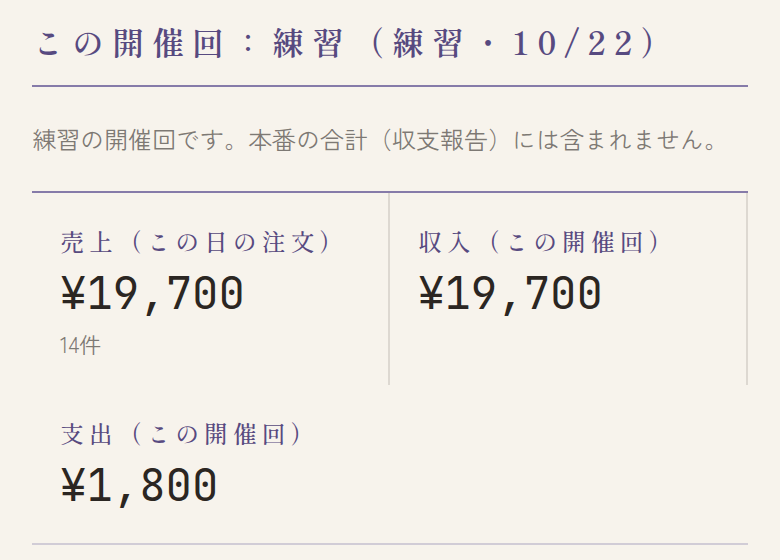
練習の開催回に入れた支出・収入は、収支報告にも学校に出す書類にも入りません。練習の開催回を選ぶと「練習の開催回です。本番の合計(収支報告)には含まれません。」と出ます。
科目別の内訳
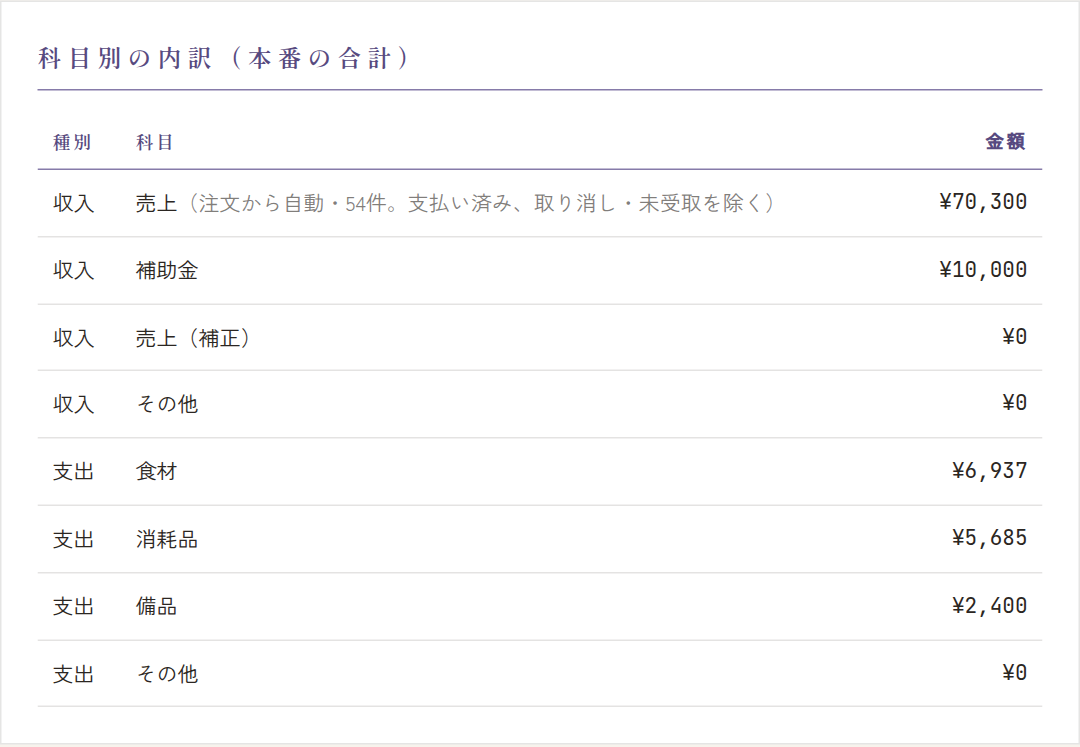
収入・支出を科目ごとに分けた金額です。いちばん上の「売上」は注文から自動で数えた分です。学校に出す収支報告書の科目の欄と同じ数字になります。
この開催回の数字
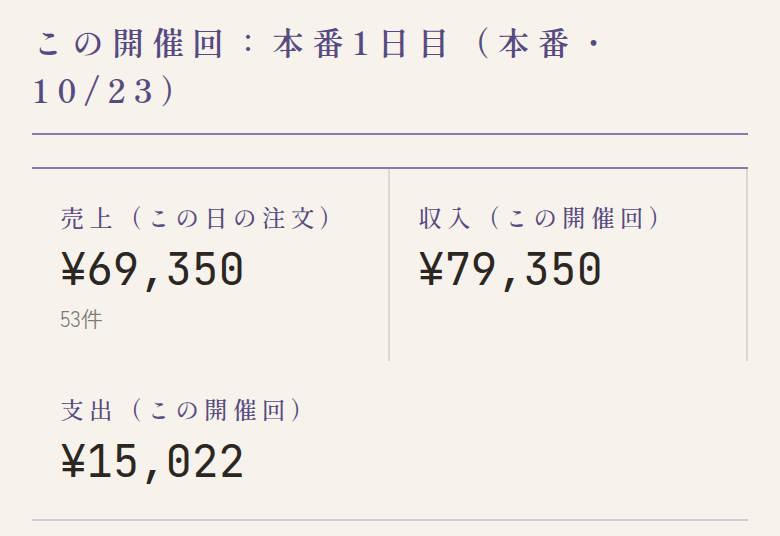
その下には、選んだ開催回だけの売上(その日の注文)・収入・支出が出ます。
補助金・支出を手で入れる
レシートのある買い物は、レシートから登録してください(→ レシートの確認と確定)。レシートのない収入・支出(補助金、借りた機材の代金など)を、ここで入れます。
- 上の 開催回 で、入れる日を選びます(本番のどの日でも合計されます)。
- 種別(支出/収入)と 科目 を選びます。補助金は 収入・補助金 です。
- 金額(円)と 日付(購入日・受取日)を入れます。日付は開催日ではなく、買った日・受け取った日です。
- 必要なら 摘要(例: 生徒会からの補助金)を入れて、追加する を押します。
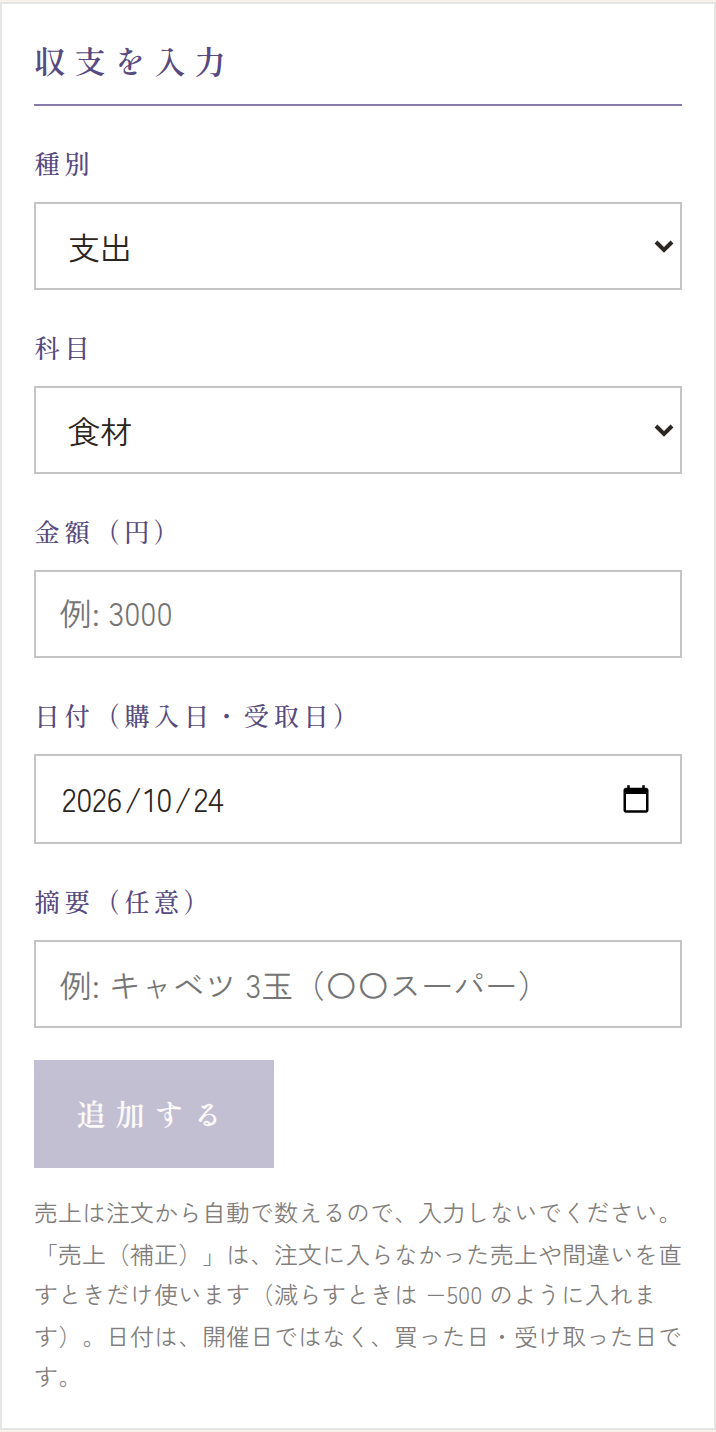
- 売上は注文から自動で数えるので、入れないでください。注文に入らなかった売上や、間違いを直すときだけ「売上(補正)」を使います(減らすときは −500 のように入れます)。
直す・消す
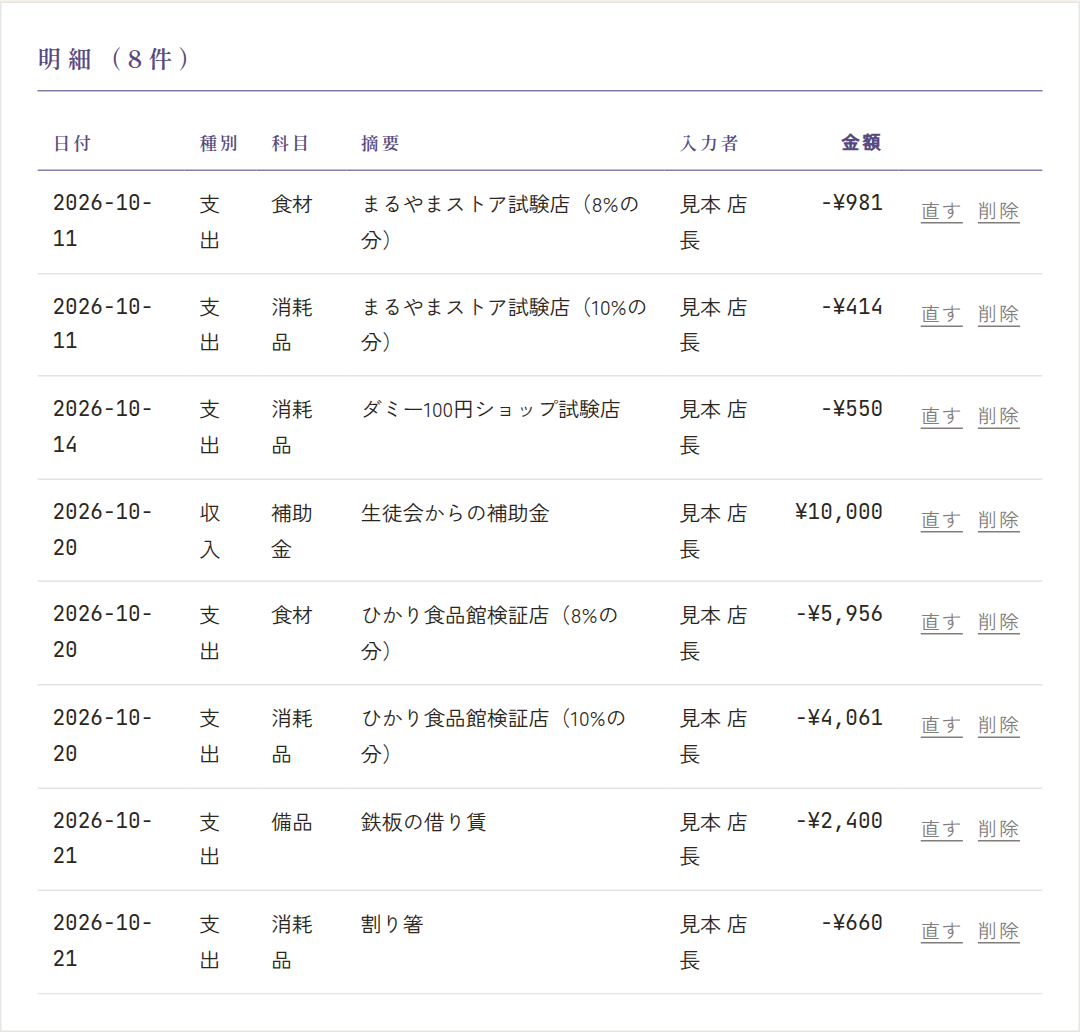
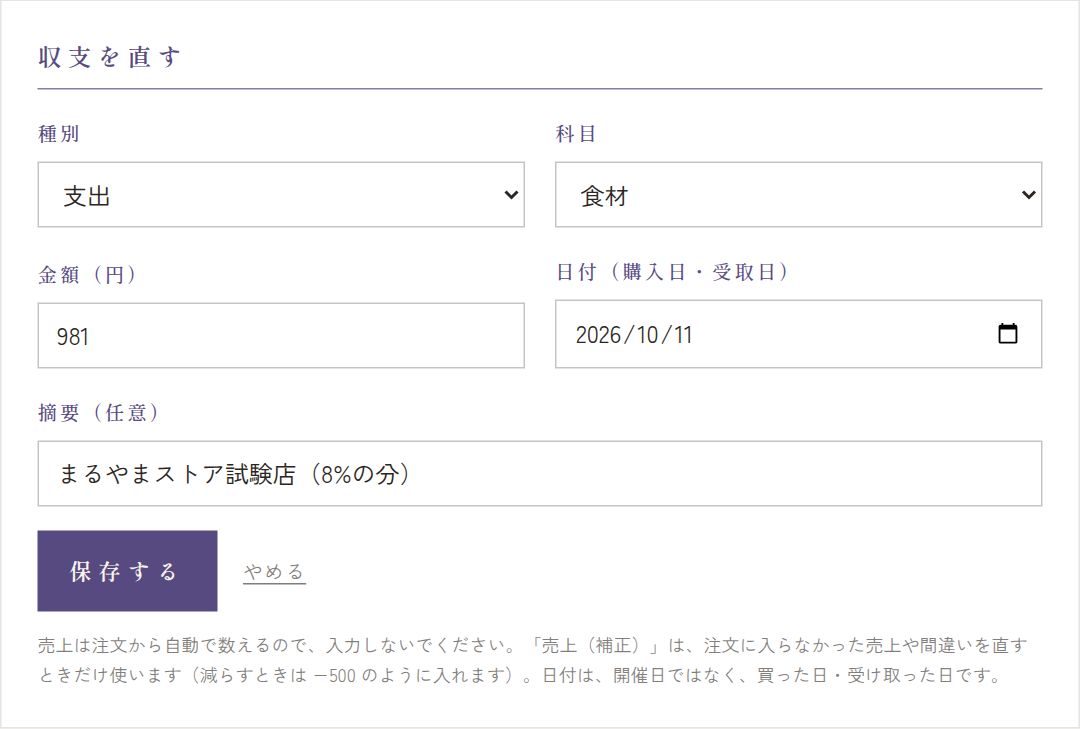
- 直す: 明細の 直す を押すと、上の欄が「収支を直す」になります。直して 保存する(やめるときは やめる)。
- 消す: 削除 を押し、確認で OK を押します。
- レシートから登録した支出は、レシートの画面で直してください(→ 確定したレシートを直す・消す)。ここで直しても、あとでレシートを直すと、レシートの内容に置き換わります。税率ごとに分けたレシートは、摘要に「(8%の分)」のように出ます。
- 受け付けを締め切った開催回は、見るだけで直せません。直したいときは運営に連絡してください。
現金照合(レジ締め)
閉店後にレジの現金を数えて、注文の売上と合っているか確かめます。開催回ごとに記録します。
- 数えた現金(円): レジの中のお金をぜんぶ数えて入れます。
- 釣り銭準備金(円): 開店前にレジに入れておいたお釣り用のお金。
- 必要なら メモ を入れて、記録する を押します。
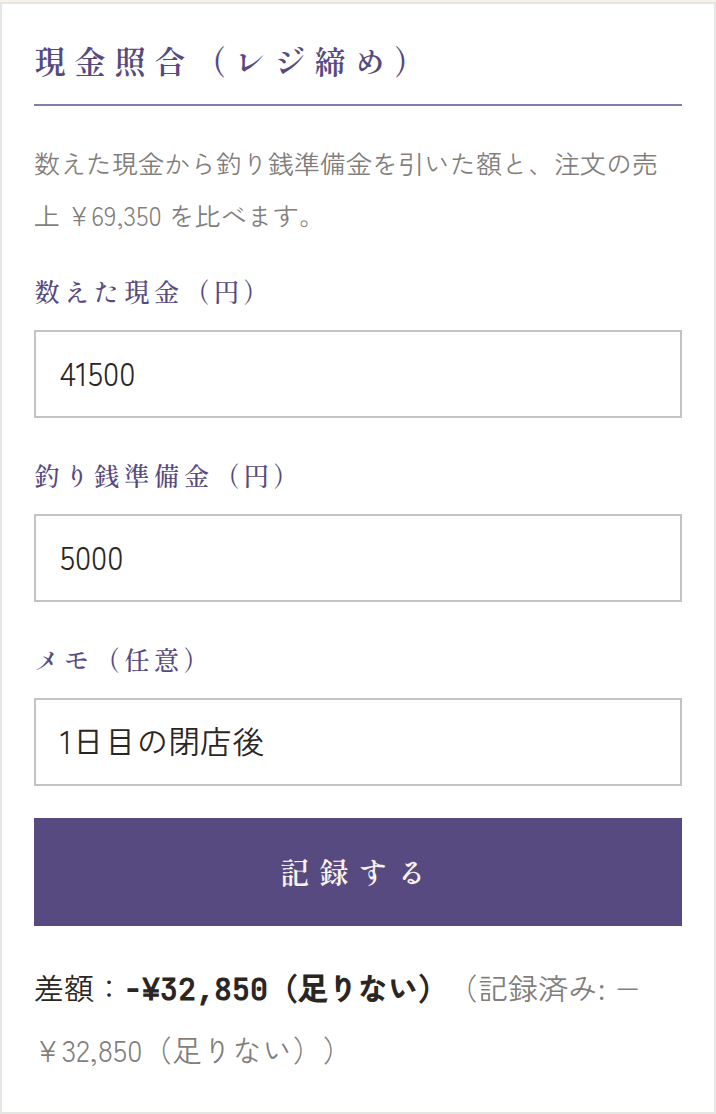
数えた現金 − 釣り銭準備金 と、その日の注文の売上を比べた差額が出ます。「±0 円(合っています)」なら合っています。「多い」「足りない」と出たら、取り消し・お釣りの間違いがないか確かめてください。
廃棄(余った食材)
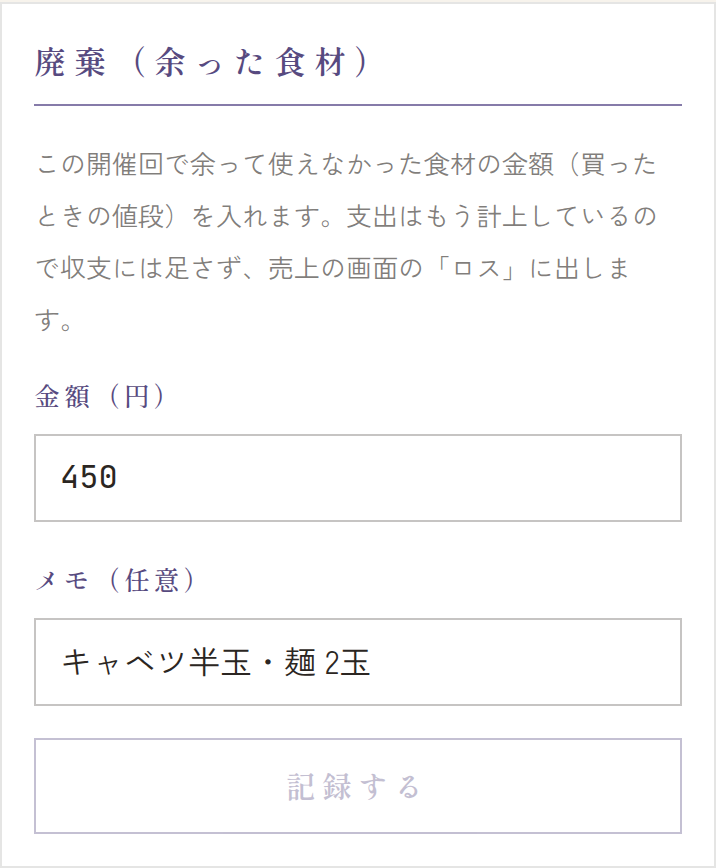
その開催回で余って使えなかった食材の金額(買ったときの値段)を入れて、記録する を押します。売上の画面の「ロス」に出ます。支出はもう入っているので、収支には足しません。