Web 注文の流れ
| お客さん | お店 | |
|---|---|---|
| 1 | スマホで注文する | 注文帳の「受付」に入り、「ピンポン」と鳴る |
| 2 | 整理番号の画面で待つ | 調理をはじめる → 調理する |
| 3 | 呼ばれると、スマホに音と画面で知らせが来る | できあがり → 大画面に番号が出る |
| 4 | 番号を見せて受け取り、お代金を払う | 番号を確かめて渡し、お代金を受け取る → お渡し済み |
注文帳の使い方
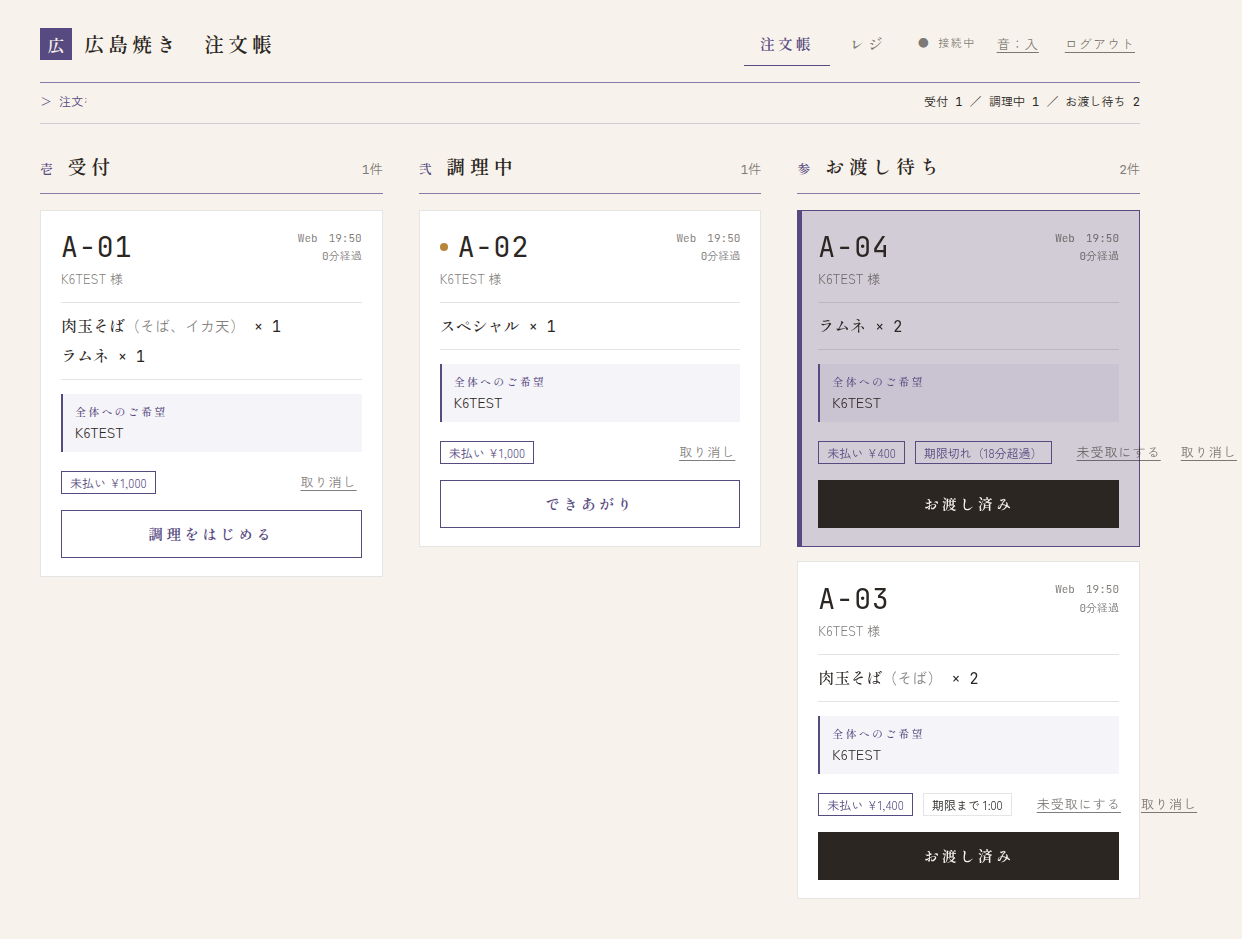
注文は1件ずつカードになっていて、左の列から右の列へ進めます。
- カードの見方: 整理番号(例: A-01)、Web かレジか、注文した時刻と何分たったか、お名前、品と選択肢・数、ご希望、未払い ¥… か 支払済。
- 進め方: カードの下のボタンを押します。調理をはじめる → できあがり → お渡し済み。
- できあがり を押すと、大画面に番号が出て、お客さんのスマホにも知らせが届きます。
- 品ごとのご希望(例: ネギ抜き)は品の下に、全体へのご希望はカードの中ほどに出ます。必ず見てから作ってください。
ほかの端末と一緒に使えます
注文帳は何台で開いても同じ内容になります(例: 調理場とお渡し口で1台ずつ)。だれかが進めると、ほかの端末にもすぐ反映されます。
お渡しとお代金
Web 注文のお代金は、受け取りのときにいただきます。
- お客さんのスマホの整理番号を見せてもらい、カードの番号と同じか確かめます。
- 品を渡して、カードの金額のお代金を受け取ります。
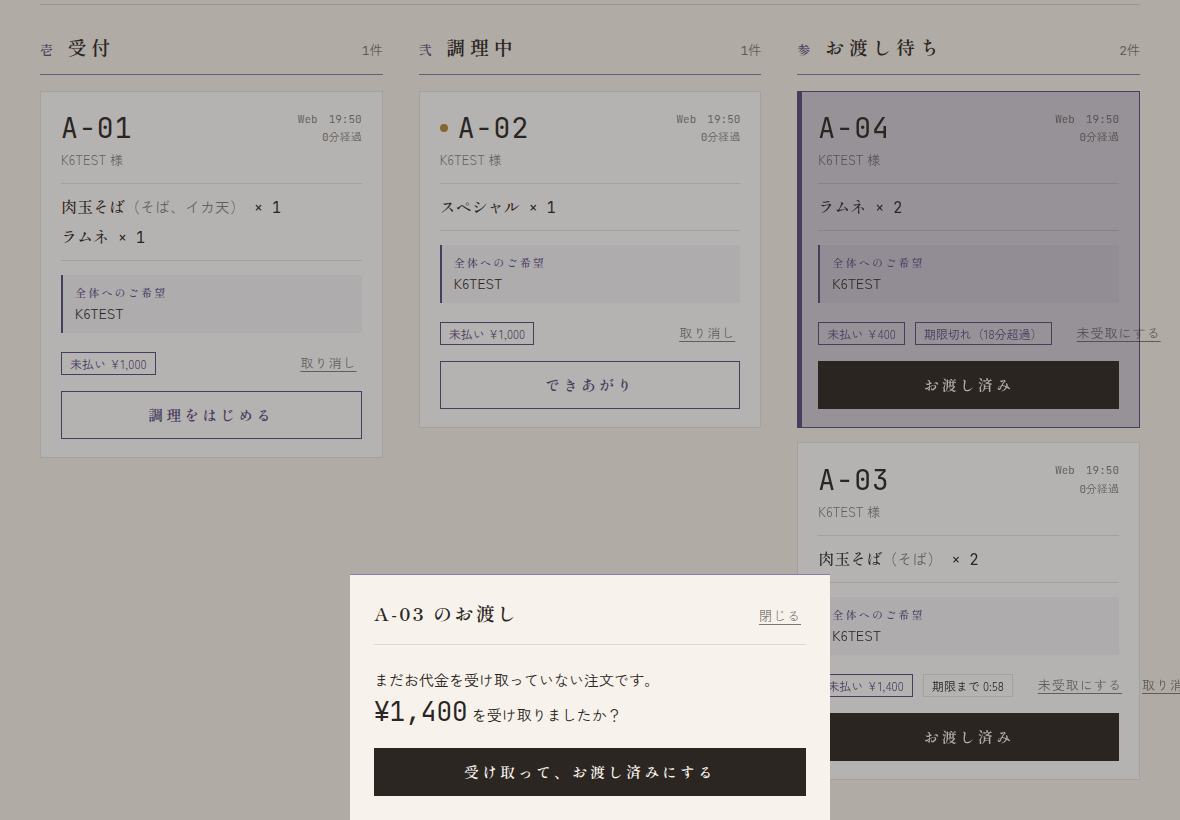
- お渡し済み を押します。未払いの注文では確認が出るので、金額を確かめて 受け取って、お渡し済みにする を押します。
取りに来ないお客さん(取り置き期限と未受取)
お渡し待ちのカードには、受け取りの期限までの残り時間(期限まで ○:○○)が出ます。期限は店長が決めた取り置き時間で決まります。
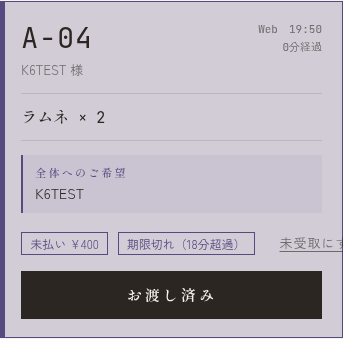
- 期限を過ぎると 期限切れ(○分超過) と出て、列のいちばん上に来ます。時間で勝手に消えることはありません。
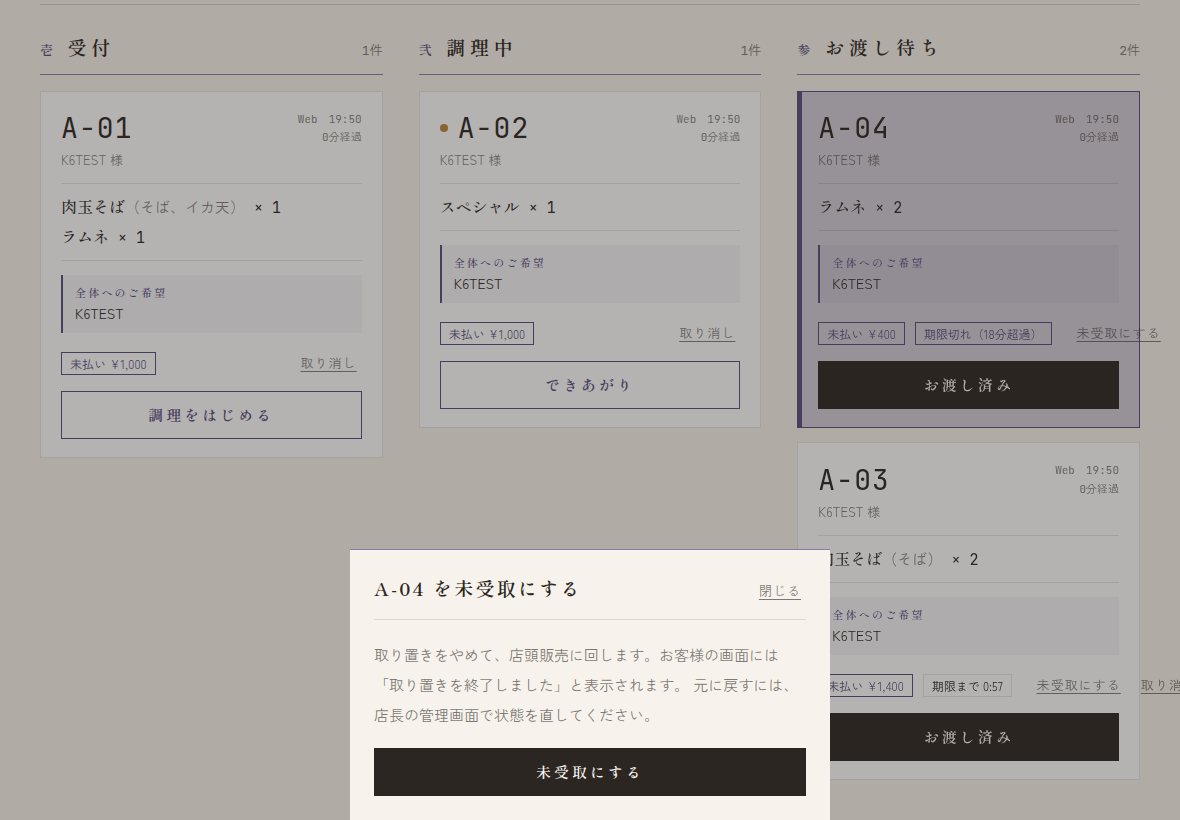
- 来ないと判断したら 未受取にする を押します。確認が出るので、もう一度 未受取にする。取り置きをやめて、品は店頭で売ってかまいません。
- 期限の前でも押せますが、確認に「まだ期限前です」と出ます。
- お客さんの画面には「受け取り期限を過ぎたため、ご注文の取り置きを終了しました。店頭でお声がけください」と出ます。あとで来た人には、店頭で相談してください。
注文の取り消し
- カードの 取り消し を押し、理由(任意。例: 来られなかった)を入れて 取り消す。
- 支払い済みの注文(レジの注文など)を取り消したときは、返金を忘れずに。
- お客さんは、調理が始まる前ならスマホから自分で取り消せます。取り消された注文は注文帳から消えます。
取り消し・未受取は、注文帳では元に戻せません
間違えたときは、すぐ店長に連絡してください(店長が管理画面で直せます)。