レジ(お店の前での注文)
右上の レジ を押します。
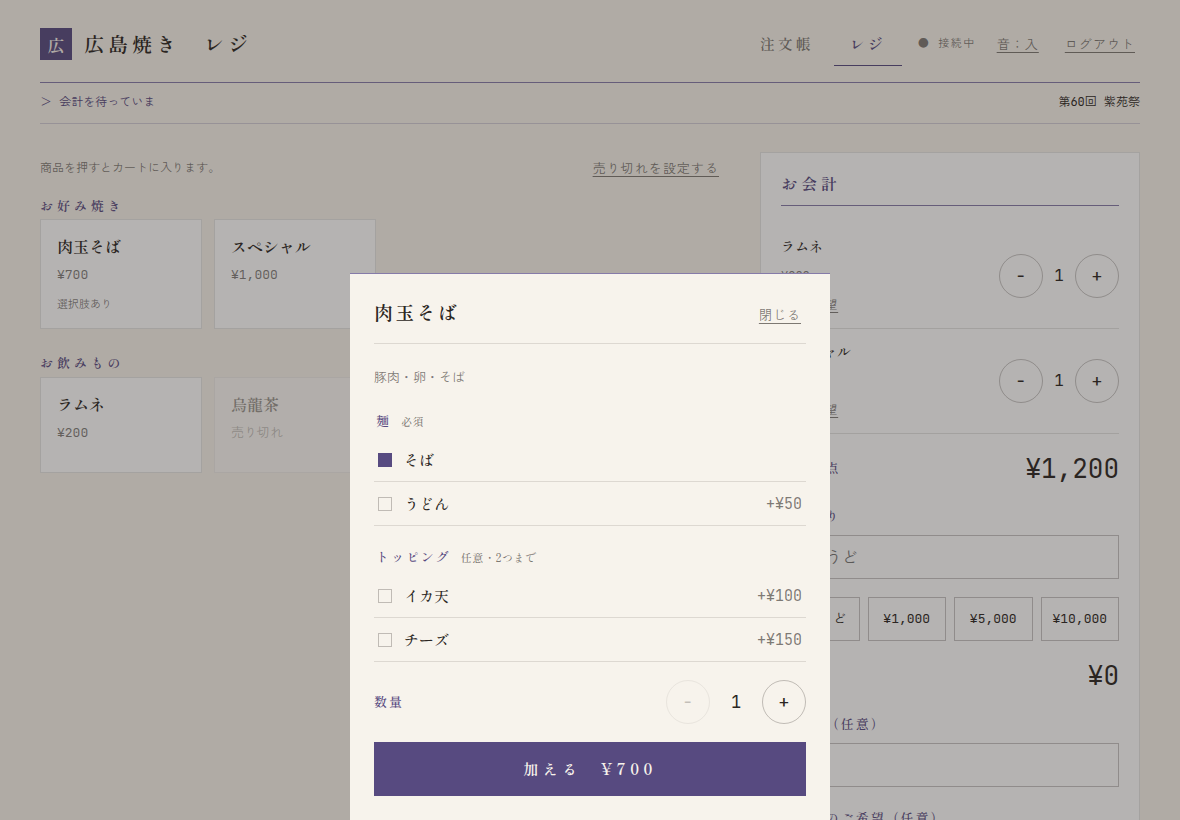
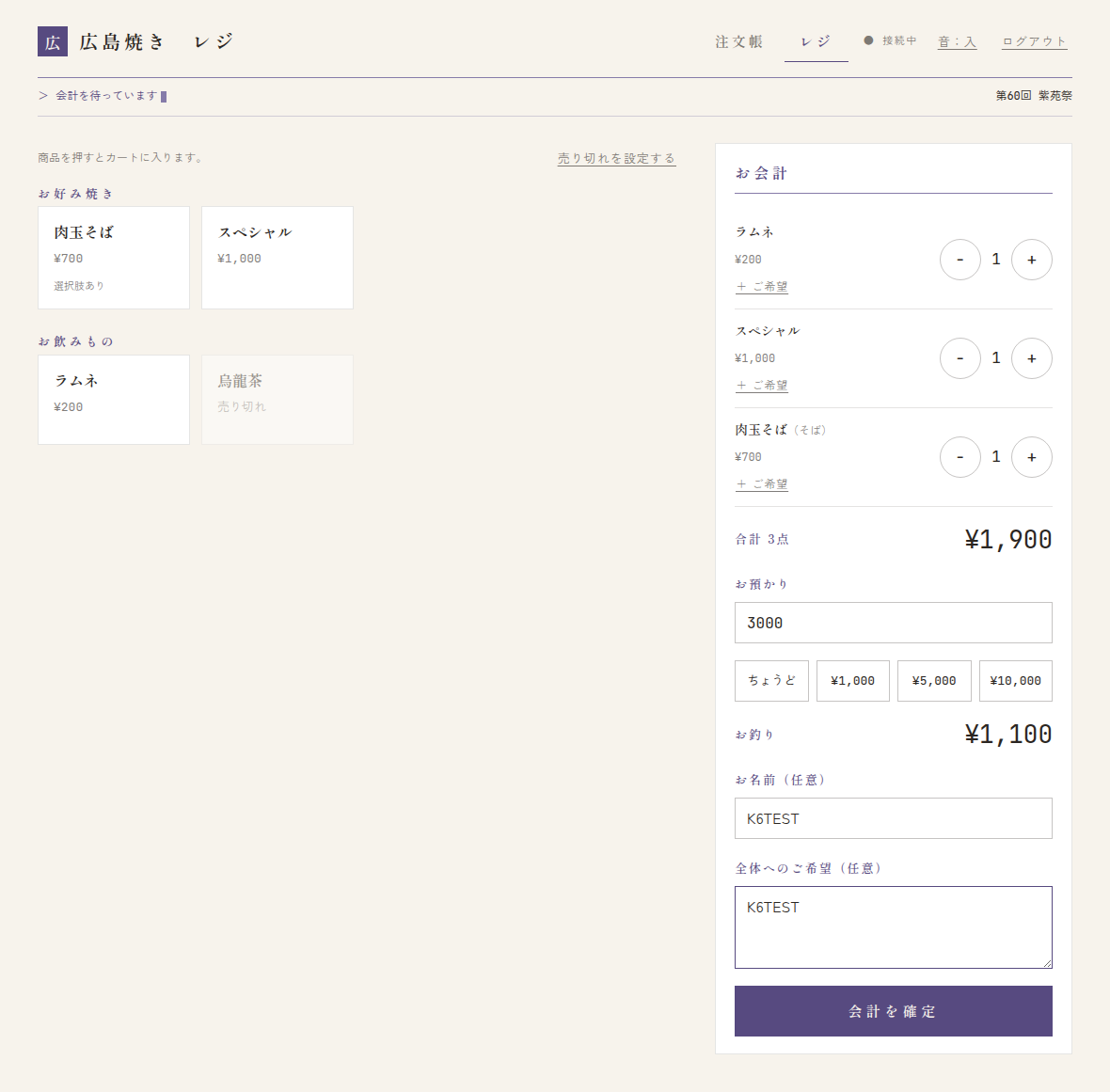
- 商品を押すと、右(スマホでは下)の「お会計」に入ります。選択肢のある商品は、選ぶ画面が出ます。
- 数は − + で変えます。品ごとのご希望は + ご希望 から。
- お預かりに受け取った金額を入れます(ちょうど ¥1,000 などのボタンも使えます)。お釣りが出ます。
- 会計を確定 を押します。
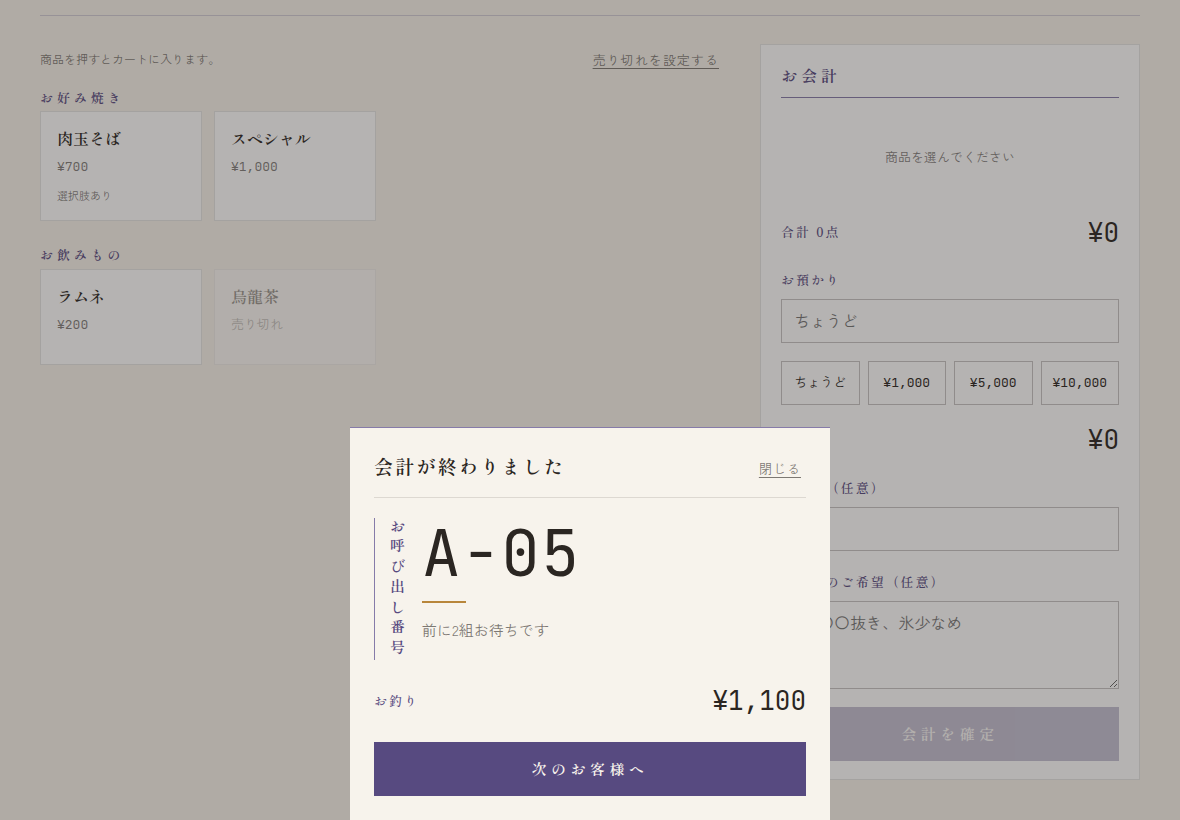
- 「会計が終わりました」に出る整理番号をお客さんに伝えて、次のお客様へ を押します。
レジの注文も注文帳に入ります(支払い済み)。あとは Web 注文と同じように進めます。
売り切れの設定
- レジの画面で 売り切れを設定する を押します。
- 商品を押すと、押したとたんに売り切れ/販売中が切り替わります。
- 選択肢のある商品を押すと、選択肢ごと(例: トッピングの1つだけ)に切り替える画面が出ます。
- 終わったら 売り切れ設定を終える を押します。
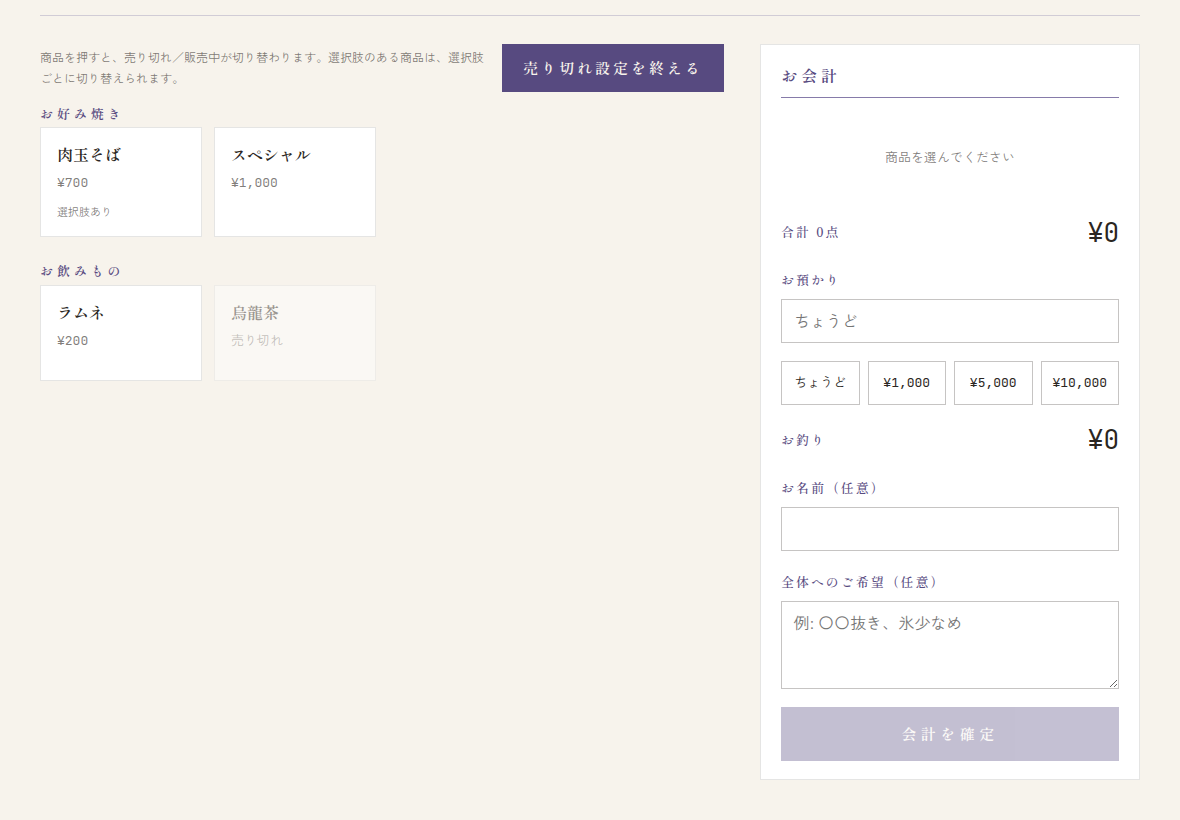
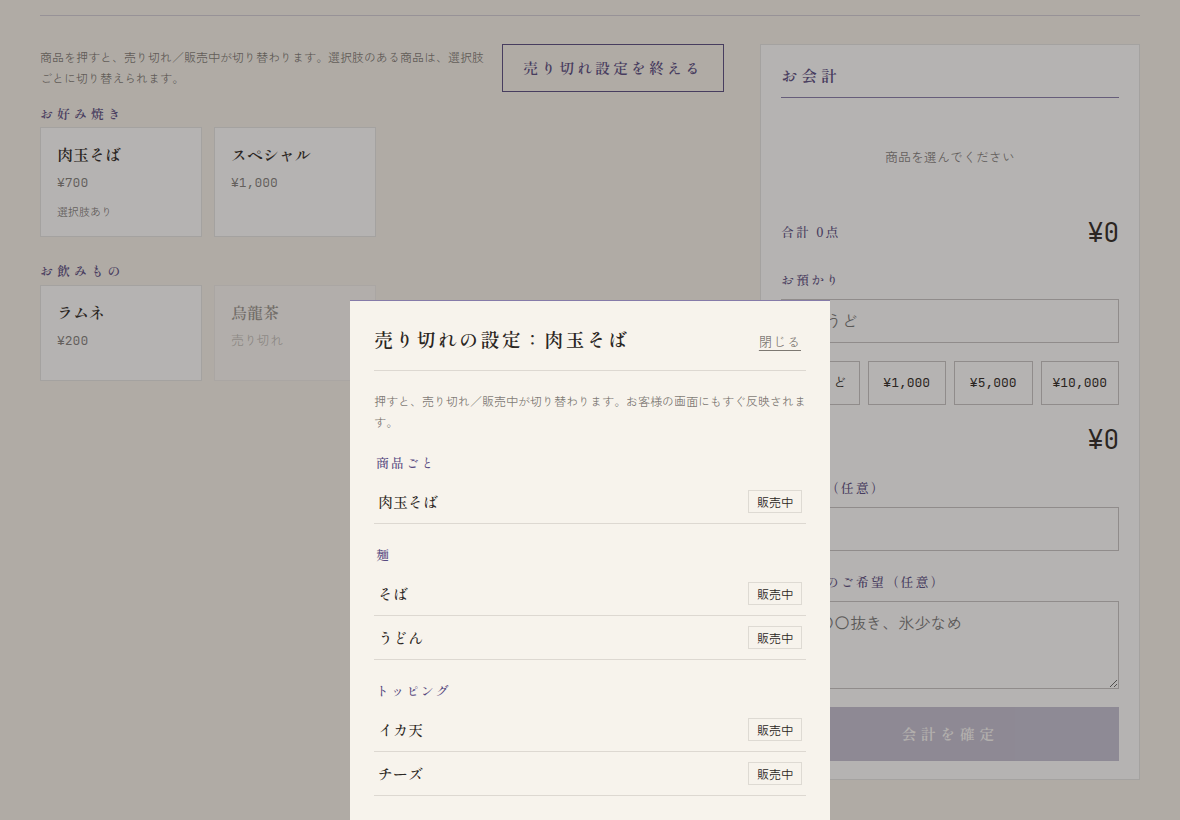
切り替えは、すぐお客さんの画面にも反映されます。売り切れにした時刻と戻した時刻は記録され、店長が売上の画面で見られます。
お客さんの画面(聞かれたときのために)
お客さんはスマホで、お店の一覧 → お品書き → 注文の確認 → 注文状況、と進みます。
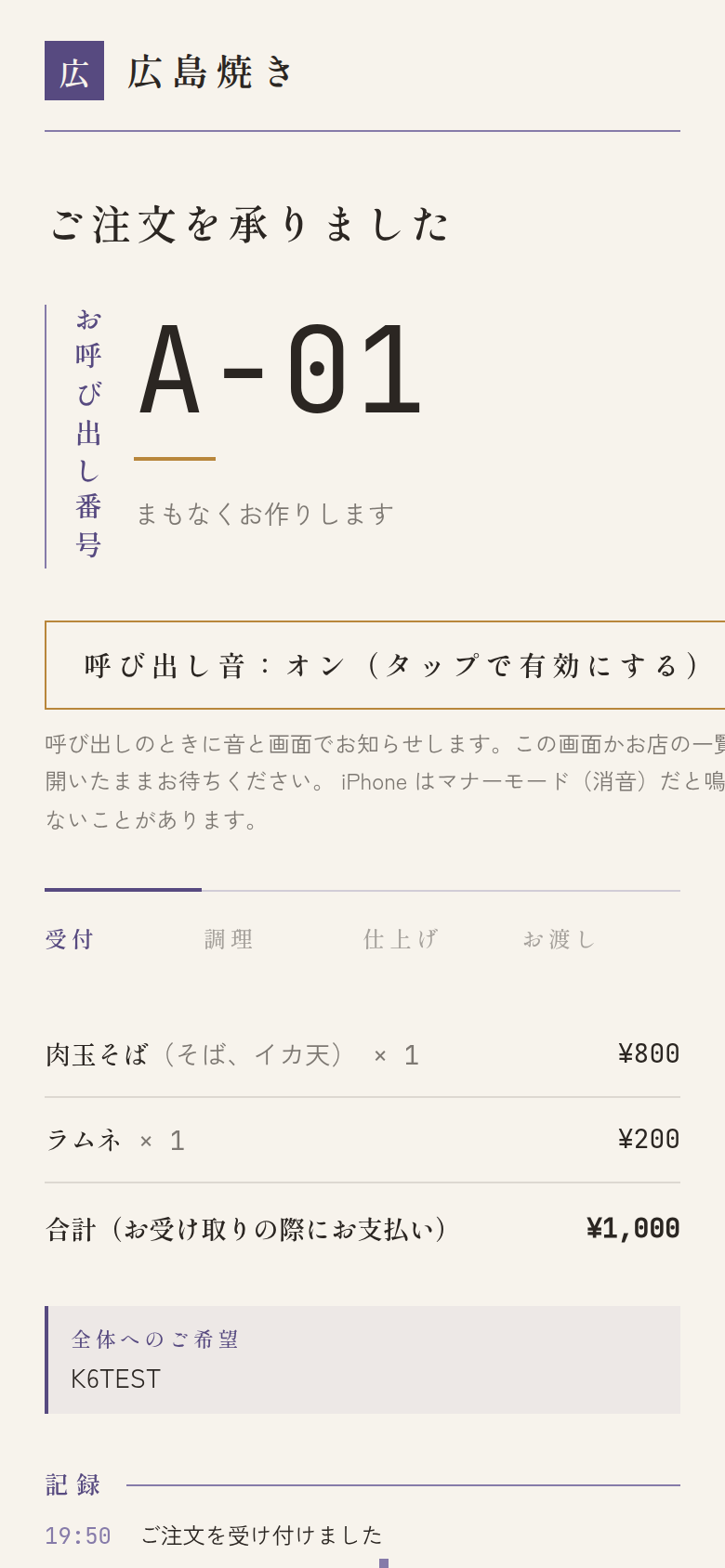
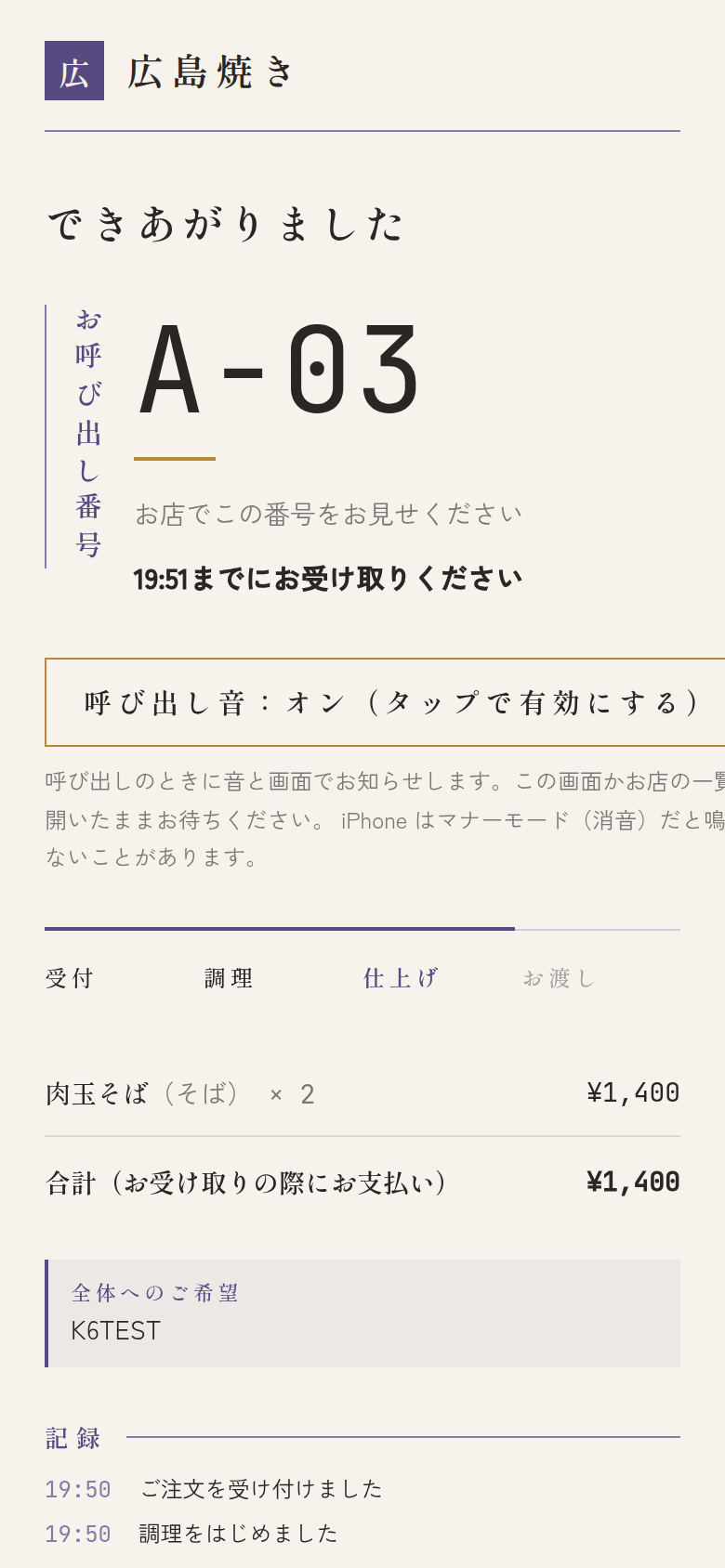
- 呼ばれると、音と画面いっぱいの表示で知らせます(画面を開いたまま待ってもらいます)。
- iPhone はマナーモードだと音が鳴らないことがあります。
- 調理が始まる前なら、この画面から注文を取り消せます。
- 画面を閉じてしまった人は、お店の一覧の 番号で受付状況を確かめる から、整理番号で今の状態を確かめられます。