注文帳・レジと大画面を使う、当日のスタッフのためのページです。困ったときの連絡先は店長です。
注文帳・レジにログインする
- 店長から伝えられた店の URL(
https://sf.a-kiis.com/s/(店のID)/pos)を開きます。 - 店長から伝えられた PIN を入れて、ログイン を押します。
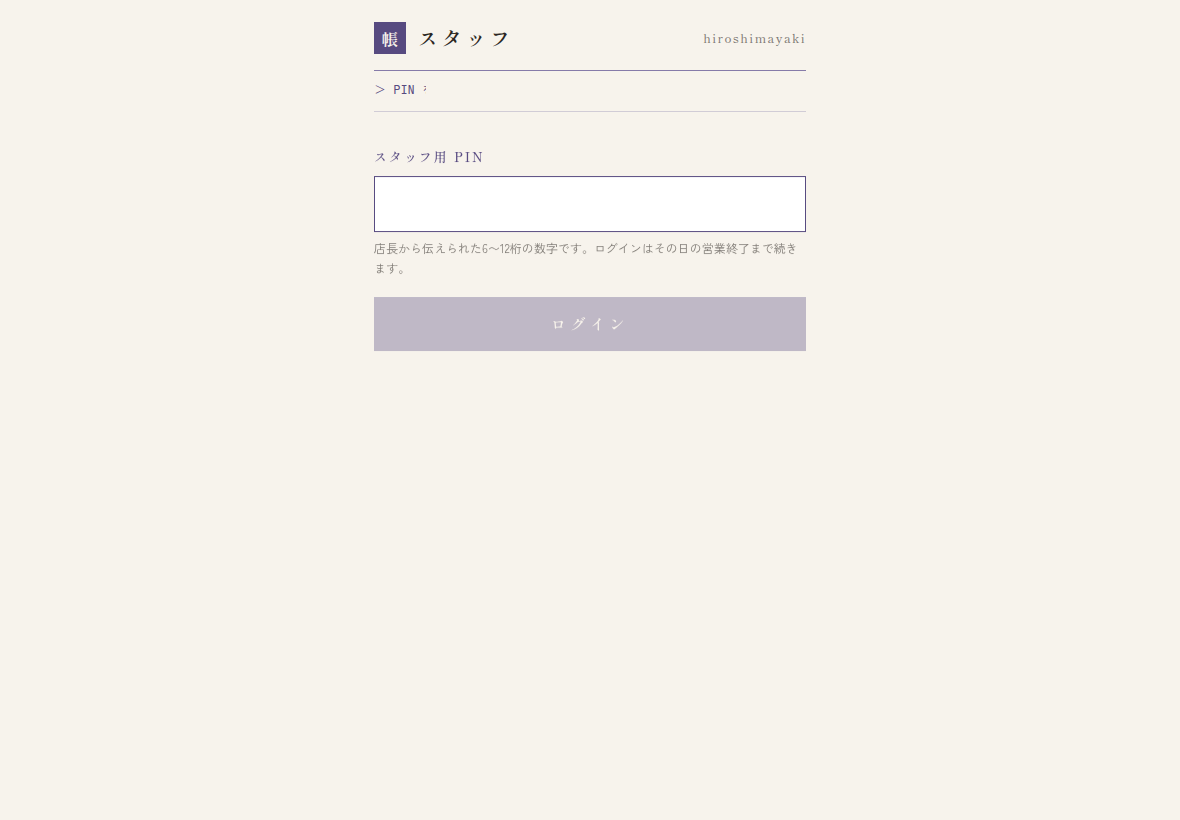
ログインは、その日の営業終了まで続きます(毎回入れ直す必要はありません)。
画面の見方
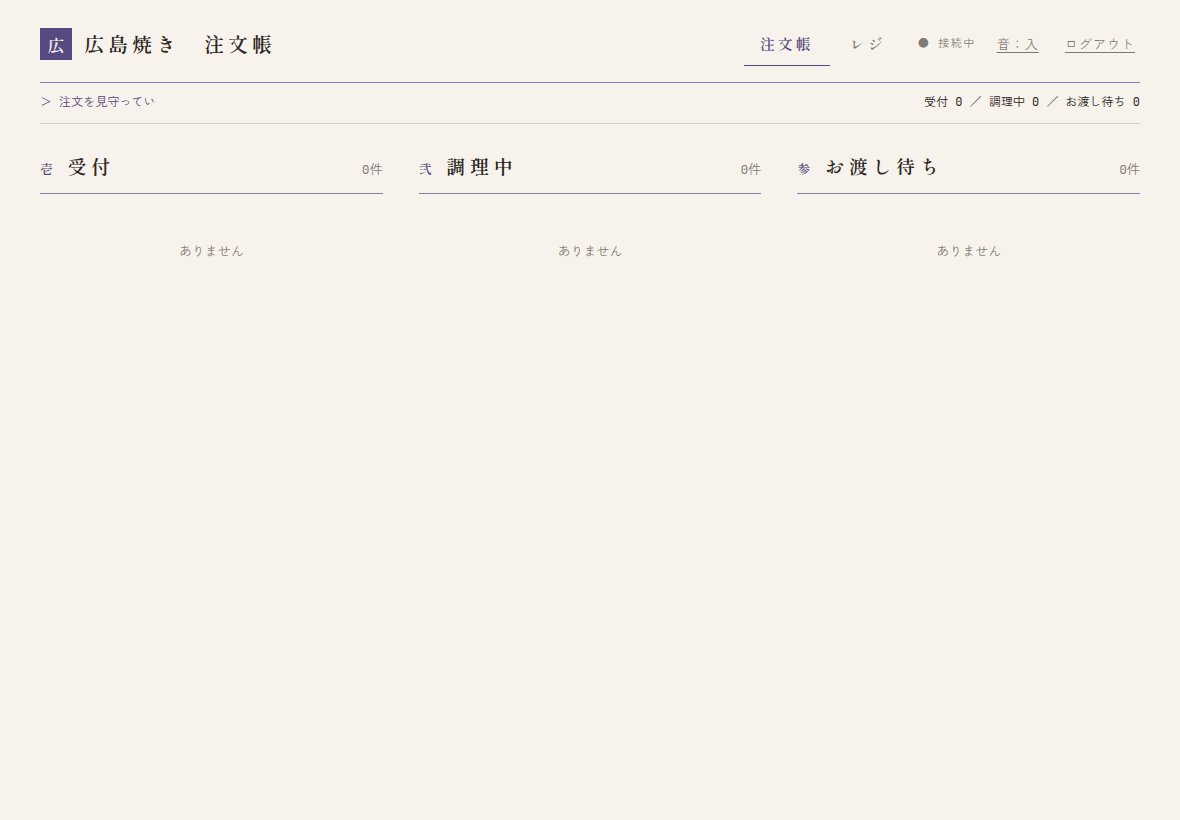
注文が入ったときの音をオンにする
注文が入ると「ピンポン」と鳴ります。最初は 音:入(タップで有効) と出ているので、画面のどこかを一度タップしてください。音:入 に変われば鳴るようになります。タブレットの音量とマナーモードも確かめてください。
大画面をモニターに映す
- モニターにつないだ機器で、店長から伝えられた大画面の URL(
https://sf.a-kiis.com/s/(店のID)/display)を開きます。ログインはいりません。 - 全画面表示にします(パソコンなら F11 キー)。
- 右上の 音:切 を押して 音:入 にします。番号が出るときに音が鳴ります。
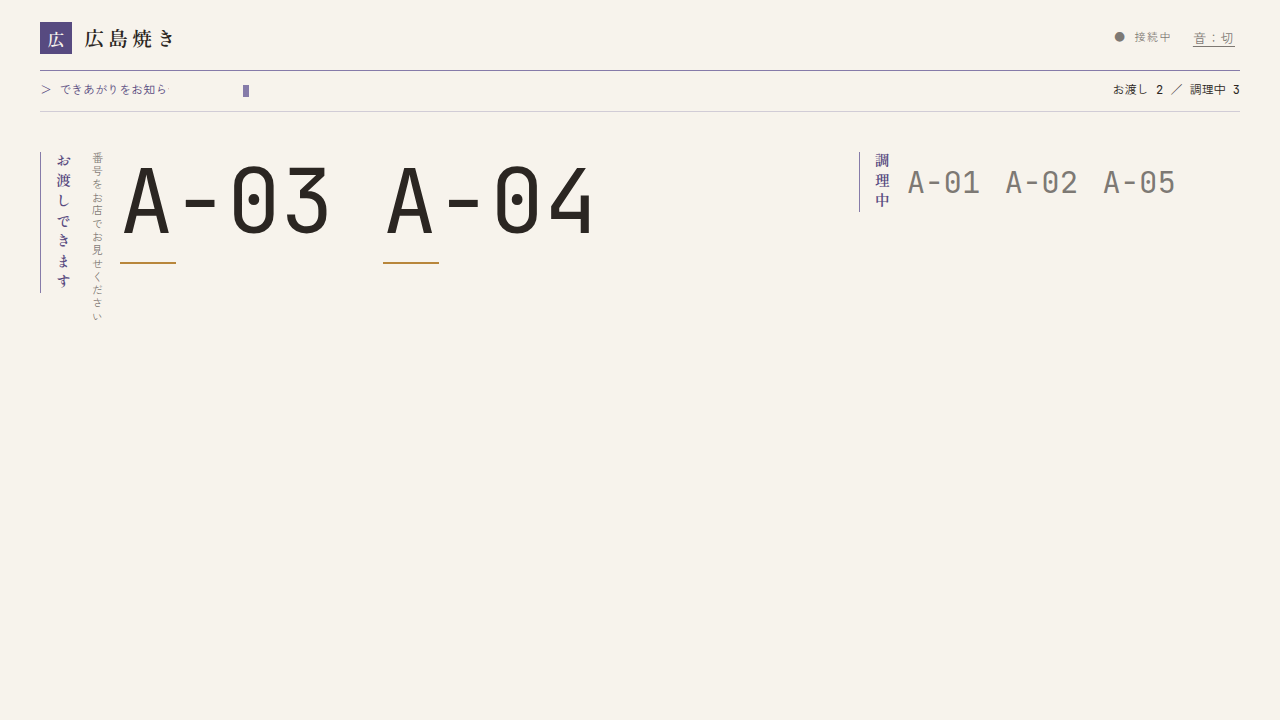
画面が暗くならないよう、機器のスリープ(画面オフ)の設定は切っておくと安心です。
売り切れがあれば先に設定する
最初から用意できない商品があれば、開店前に売り切れにしておきます(→ 売り切れの設定)。
閉店するとき
- 注文帳に、お渡し待ち・受付の注文が残っていないか確かめます。残っていたら店長に相談します。
- その日のレシートを、まだ送っていなければ送ります(→ レシートの送り方)。
- 注文帳・レジは右上の ログアウト を押します。
- 大画面のページを閉じます。
- 機材を片付けて、充電しておきます。