学園祭の前日までに、店長がしておくことです。困ったときの連絡先は運営(システム管理者)です。
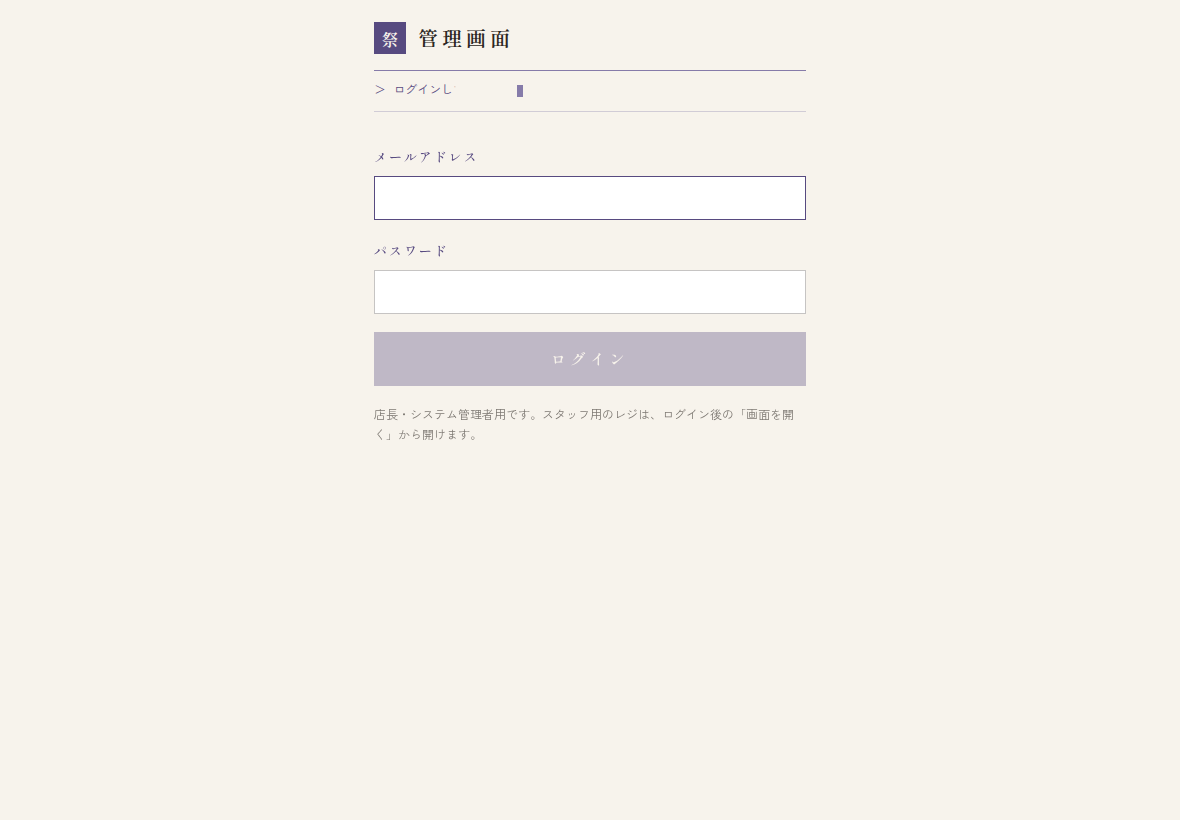
管理画面にログインする
- ブラウザで
https://sf.a-kiis.com/manageを開きます。 - 運営から伝えられたメールアドレスとパスワードを入れて、ログイン を押します。
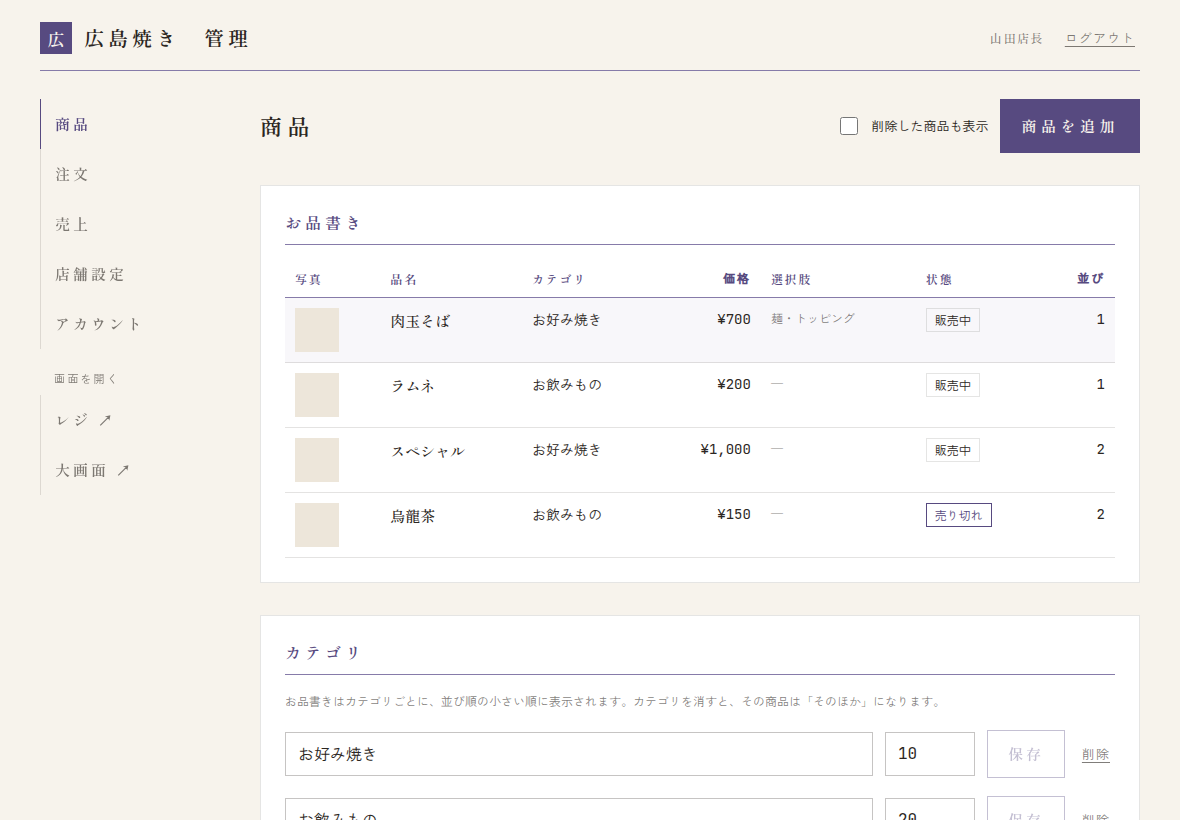
ログインすると、左(スマホでは上)にメニューが出ます。商品 注文 売上 収支 レシート 店舗設定 アカウント と、注文帳・レジと大画面を開くリンク レジ ↗ 大画面 ↗ です。
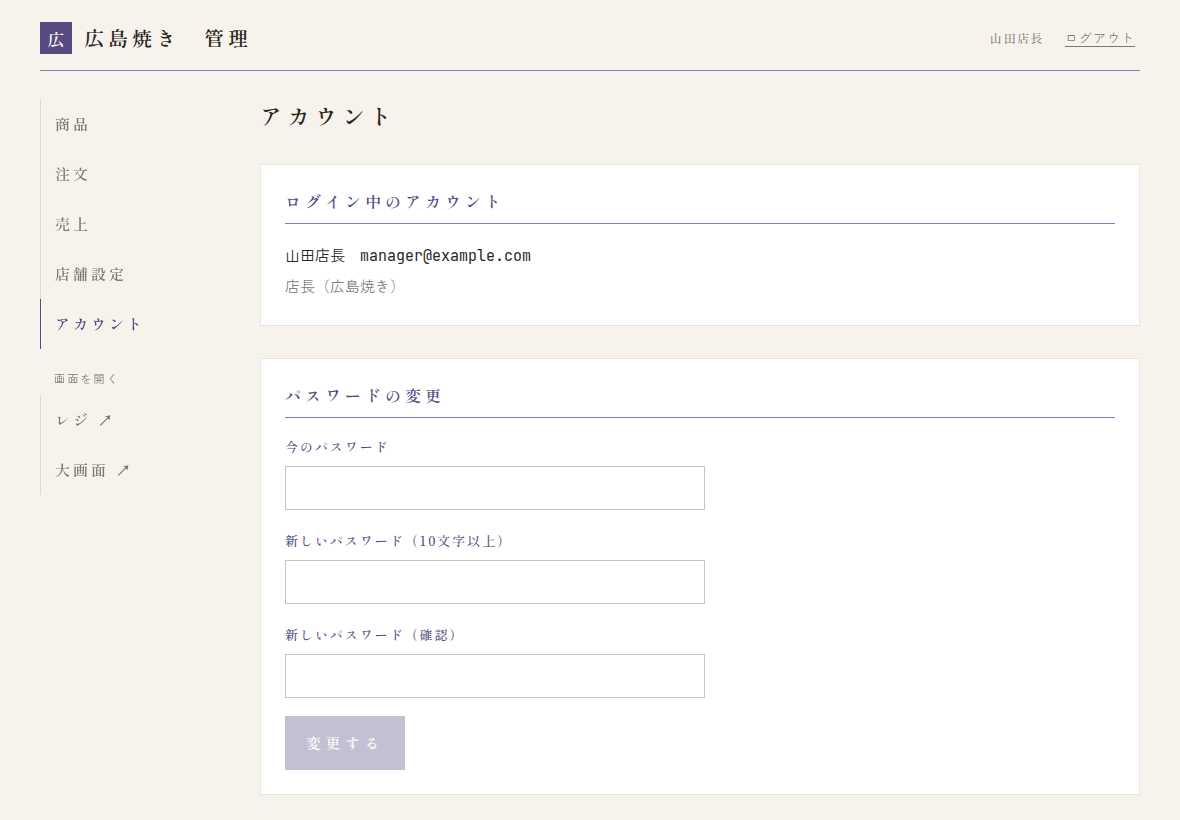
パスワードを変える
最初に渡されたパスワードは、自分だけが知るものに変えてください。
- メニューの アカウント を開きます。
- 今のパスワードと、新しいパスワード(10文字以上)を2回入れて、変更のボタンを押します。
パスワードを忘れたら
運営に連絡してください。
店舗設定を確かめる
メニューの 店舗設定 を開きます。変えたら、保存する を押してください。
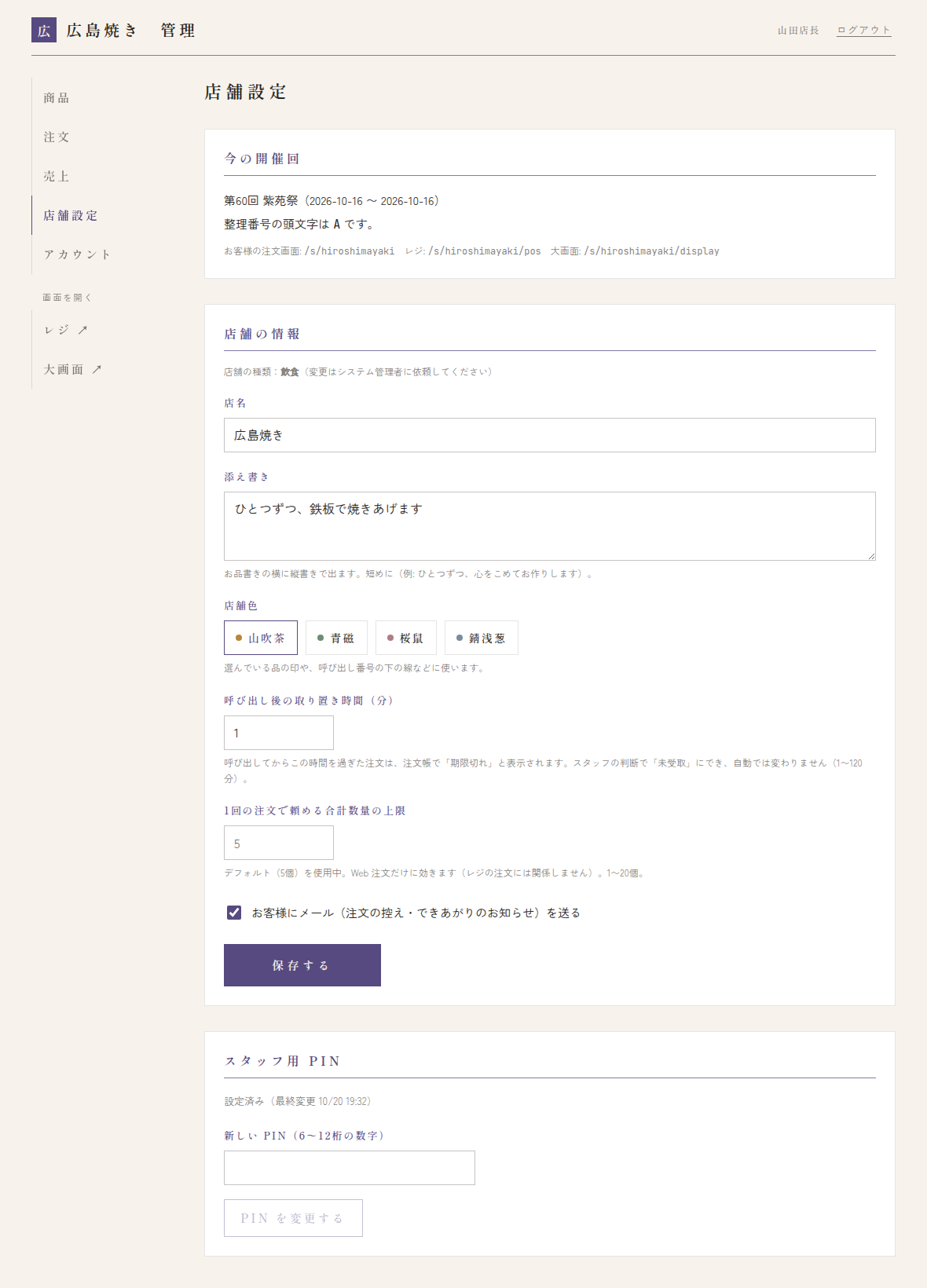
| 項目 | 内容 |
|---|---|
| 今の開催回 | 今の学園祭と、整理番号の頭文字(例: A)。お客さんの注文画面・レジ・大画面の URL もここに出ます(スタッフに伝える URL です)。 |
| 店舗の種類 | 飲食/飲食以外。変えたいときは運営に連絡します。 |
| 店名・添え書き | お客さんの画面に出ます。添え書きはお品書きの横に縦書きで出るので短めに。 |
| 店舗色 | 選んでいる品の印や、呼び出し番号の下の線などに使う色です。 |
| 呼び出し後の取り置き時間(分) | 呼び出してからこの時間を過ぎた注文は、注文帳で「期限切れ」と出ます(1〜120分)。自動で取り消されることはありません。 |
| 1回の注文で頼める合計数量の上限 | Web 注文1回で頼める個数の上限です。空欄のときはデフォルトの値を使います(デフォルトに戻す で戻せます)。レジの注文には関係しません。 |
| お客さんにメールを送る | メールアドレスを入れたお客さんに、注文の控えとできあがりの知らせを送ります。 |
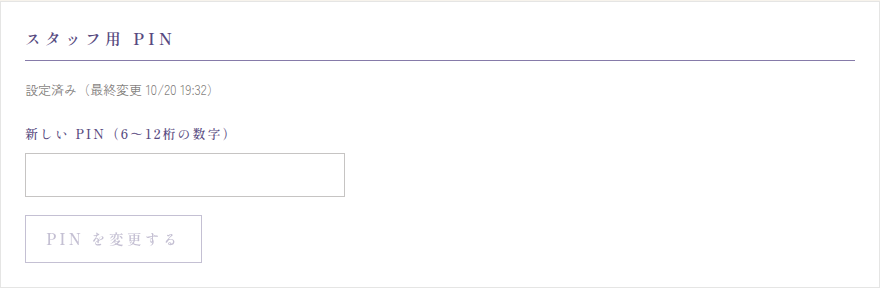
スタッフ用 PIN を設定する
スタッフが注文帳・レジに入るための数字です。店舗設定のいちばん下にあります。
- 新しい PIN(6〜12桁の数字)を入れます。誕生日や「123456」のような、すぐ分かる数字は避けてください。
- PIN を変更する を押します。
- 当日、スタッフにだけ口頭などで伝えます(掲示したり、SNS に書いたりしない)。
営業中に PIN を変えると
ログイン中のスタッフは全員ログアウトになり、新しい PIN で入り直す必要があります。営業中に変えるのは、PIN が外にもれたときだけにしてください。
メニューを登録する
メニューの 商品 を開きます。
- カテゴリを作る: 画面の下の「カテゴリ」に名前(例: 焼きもの、お飲みもの)を入れて 追加。並び順の数字が小さいほど上に出ます。
- 商品を足す: 右上の 商品を追加 を押し、品名・価格(円)・カテゴリ・並び順・説明を入れて 保存する。
- 写真をのせる(任意): 一度保存した商品を開くと、写真を登録できます(JPEG・PNG・WebP、5MBまで)。
- 選択肢をつける(任意): 麺の種類やトッピングなど。下の囲みを見てください。
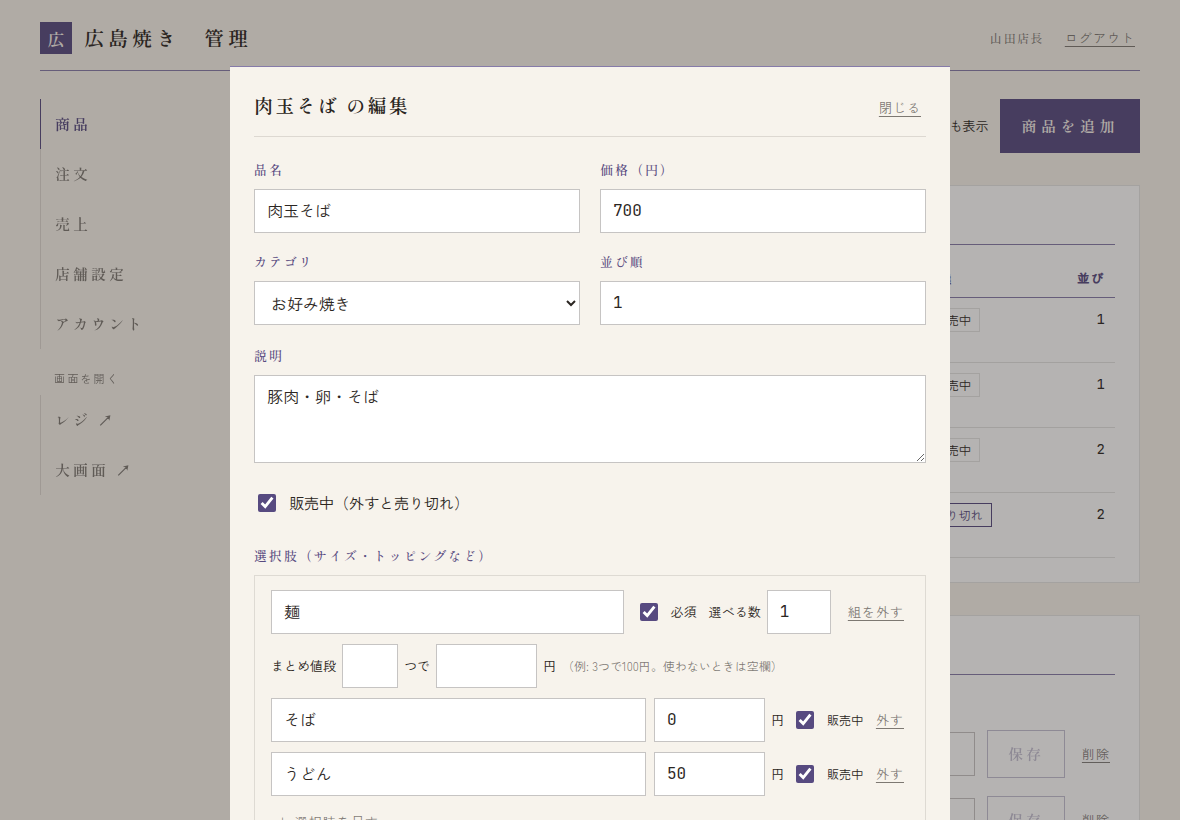
選択肢(麺・トッピングなど)のつけ方
選択肢の組を足す で組(例: 麺、トッピング)を作り、+ 選択肢を足す で中身(例: そば、うどん)を足します。
- 必須: お客さんが必ず1つ選ぶ組(例: 麺)にチェック。
- 選べる数: その組からいくつまで選べるか(例: トッピングは2つまで)。
- 追加料金: 選んだときに足す金額(例: うどん +50円。なければ 0)。
- まとめ値段: 「3つで100円」のように、まとめて安くするとき。使わないときは空欄。
- 売り切れにする: 「販売中(外すと売り切れ)」のチェックを外します。当日はレジからも切り替えられます(→ レジと売り切れ)。
- お品書きから消す: 商品を開いて この商品を削除。売上の記録は残り、削除した商品も表示 から お品書きに戻す で戻せます。
登録したら、スマホでお客さんの注文画面(店舗設定にある URL)を開いて、見え方を確かめてください。